Domain rechnungsabgrenzungsposten.de kaufen?
Wir ziehen mit dem Projekt
rechnungsabgrenzungsposten.de um.
Sind Sie am Kauf der Domain
rechnungsabgrenzungsposten.de interessiert?
domain@kv-gmbh.de · 0541-91531010
Domain rechnungsabgrenzungsposten.de kaufen?
Kann ich VoIP mit dem TP-Link AC1750 nutzen?
Ja, der TP-Link AC1750 unterstützt VoIP (Voice over IP). Sie können VoIP-Telefone oder VoIP-Adapter an den Router anschließen und VoIP-Dienste nutzen. Stellen Sie sicher, dass Ihr Internetanbieter VoIP unterstützt und konfigurieren Sie die entsprechenden Einstellungen auf dem Router. **
Wofür ist der LAN-Anschluss am TP-Link RE450 AC1750?
Der LAN-Anschluss am TP-Link RE450 AC1750 dient dazu, eine kabelgebundene Verbindung zu einem Gerät herzustellen. Dies kann zum Beispiel ein Computer, eine Spielekonsole oder ein Smart-TV sein. Durch den LAN-Anschluss kann eine stabile und schnelle Internetverbindung bereitgestellt werden. **


Ähnliche Suchbegriffe für TP-Link-EAP245-AC1750-Wireless
Top-Angebote
Produkte zum Begriff TP-Link-EAP245-AC1750-Wireless:
-
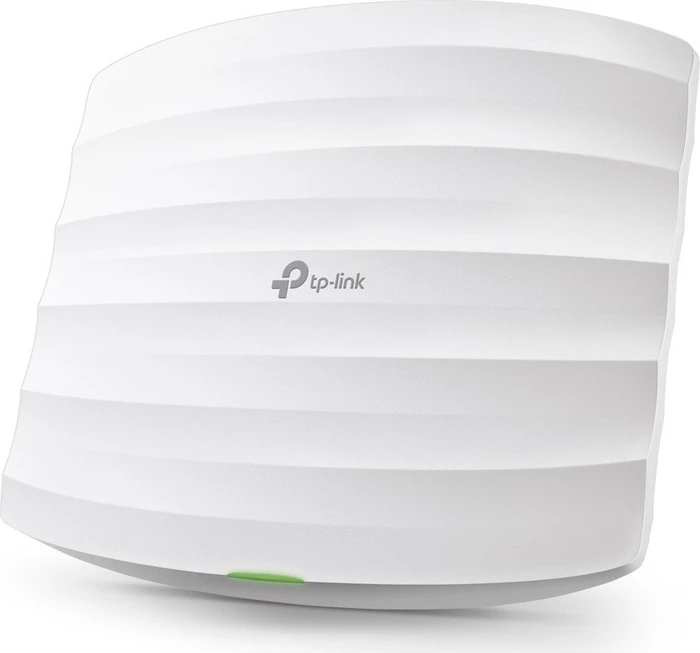
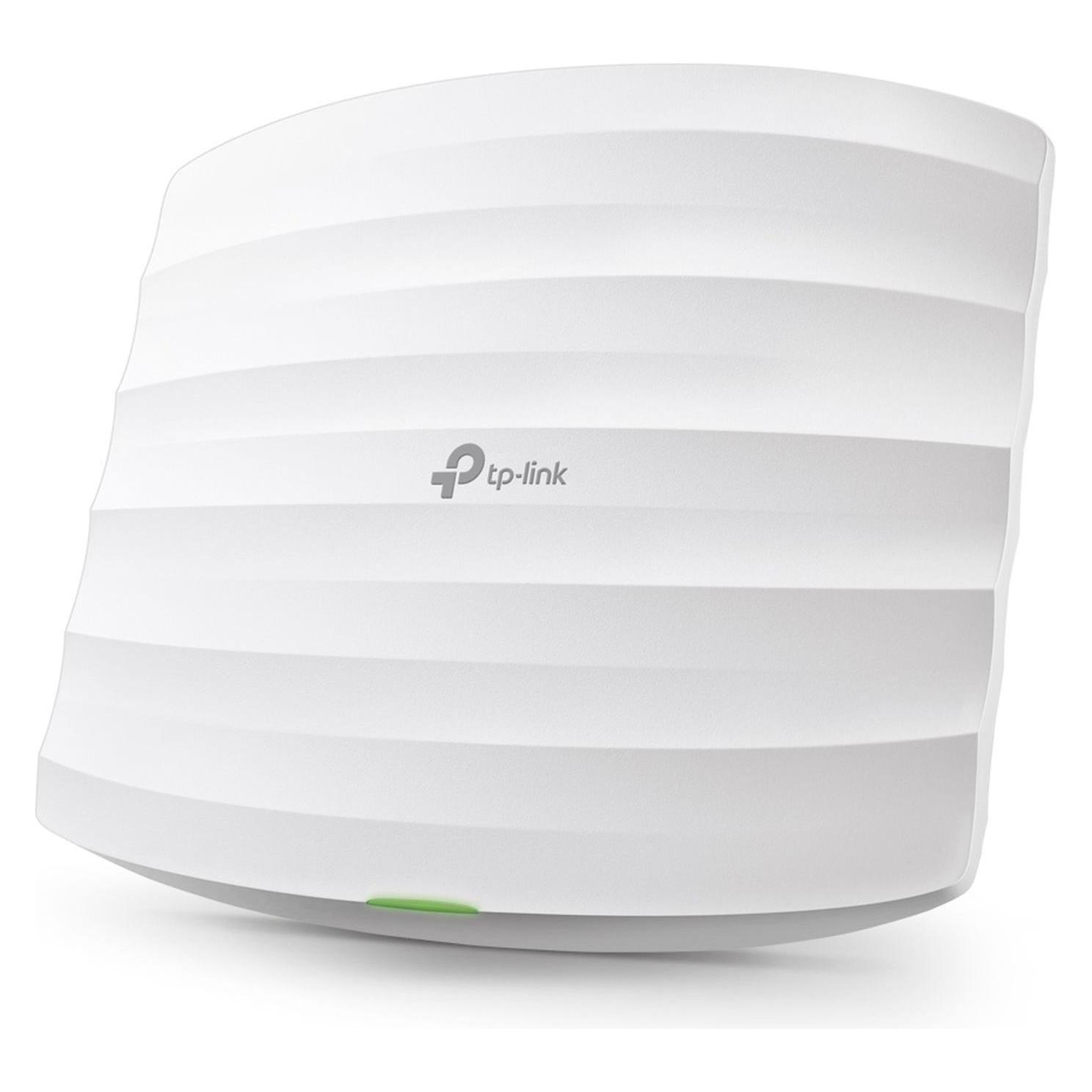
TP-LINK EAP245WLAN Access Point - WiFi 5, Dual-Band (2,4 GHz 1300 Mb/s + 5 GHz ), 2 Ports mit 1 Gbit Geschwindigkeit, Standards 802.11a, 802.11b, 802.11g, 802.11n und 802.11ac, Passiv PoE 802.3af (PoE), für max. 16 SSID, 2× LAN, WEP 64bit, WEP 128bit, WPA-Enterprise und WPA2-Enterprise Verschlüsselung, Antenne: nicht entfernbar, QoS (Quality of Service) Der Wireless Access Point mit der Remote-Stromversorgung ist die richtige Lösung. Es genügt nur mit einem einzigen Kabel, Daten zu übertragen und seine eigenen Geräte anzutreiben. Mit PoE-Power-over-E78,90 €*Versand: 4,99 €Sichere Weiterleitung zum Anbieter
-
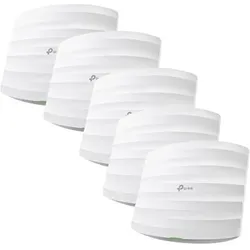
TP-LINK Bundle x5 AC1750 Access Point 1 Gbps Kabellos (EAP245(5-PACK))Produktbeschreibung: TP-Link Omada EAP245 V3 - Accesspoint - Wi-Fi 5 - Cloud-verwaltet, Gerätetyp: Accesspoint, Packungsmenge: 5 (Spezifikationen gelten für einen Artikel), Formfaktor: Wand- / Deckenmontage, Anz. Anschlüsse: 2, Data Link Protocol: IEEE 802.11b, IEEE 802.11a, IEEE 802.11g, IEEE 802.11n, IEEE 802.11ac, Frequenzband: 2,4 GHz, 5 GHz, Leistung: Maximale Durchsatzleistung (2,4 GHz): 450 Mbit/s Maximale Durchsatzleistung (5 GHz): 1300 Mbit/s, Zubehör im Lieferumfang: Wand-/Deckenbefestigungs-Set, Erforderliches Betriebssystem: Linux, Microsoft Windows XP / Vista / 7 / 8 / 10, Power Over Ethernet (PoE)-Unterstützung: PoE, Abmessungen (Breite x Tiefe x Höhe): 20,55 cm x 18,15 cm x 3,71 cm377,88 €*Versand: 0,00 €Sichere Weiterleitung zum Anbieter

-
Kann ich den TP-Link AC1750 Repeater mit der Telekom Digitalisierungsbox Premium verbinden?
Ja, der TP-Link AC1750 Repeater kann mit der Telekom Digitalisierungsbox Premium verbunden werden. Sie können den Repeater über die WPS-Funktion oder manuell über die WLAN-Einstellungen verbinden. Stellen Sie sicher, dass Sie die Anweisungen des Repeaters und der Digitalisierungsbox Premium befolgen, um eine erfolgreiche Verbindung herzustellen. **
-
Kann man den TP-Link Archer C7 AC1750 Router auch als Repeater verwenden?
Ja, der TP-Link Archer C7 AC1750 Router kann als Repeater verwendet werden. Dazu muss die Repeater-Funktion im Router aktiviert werden und er muss mit dem Haupt-WLAN-Netzwerk verbunden werden, um das Signal zu verstärken und die Reichweite zu erweitern. Es ist wichtig zu beachten, dass nicht alle Router diese Funktion unterstützen, daher sollten Sie die Bedienungsanleitung des Routers überprüfen, um sicherzustellen, dass diese Funktion verfügbar ist. **
-
Wie richte ich den TP-Link AC1200 Wireless Media Server ein?
Um den TP-Link AC1200 Wireless Media Server einzurichten, verbinde ihn zunächst mit deinem Router über ein Ethernet-Kabel. Öffne dann einen Webbrowser und gib die IP-Adresse des Routers ein. Melde dich mit deinen Anmeldedaten an und navigiere zu den Einstellungen für den Media Server. Dort kannst du die gewünschten Einstellungen vornehmen, wie z.B. die Freigabe von Dateien oder das Einrichten eines Medienservers. **
-
Wie verbinde ich meinen TP-Link Wireless N Router mit meinem Handy?
Um deinen TP-Link Wireless N Router mit deinem Handy zu verbinden, musst du sicherstellen, dass dein Handy mit dem WLAN-Netzwerk des Routers verbunden ist. Gehe dazu in die Einstellungen deines Handys, wähle WLAN aus und suche nach dem Namen des Routers. Wähle das Netzwerk aus und gib das Passwort ein, falls erforderlich. Sobald die Verbindung hergestellt ist, kannst du auf das Internet über den Router zugreifen. **

Wie kann ich den TP-Link TL-WR841N als Wireless Access Point verwenden?
Um den TP-Link TL-WR841N als Wireless Access Point zu verwenden, musst du ihn zunächst über ein Ethernet-Kabel mit deinem Hauptrouter verbinden. Dann musst du die IP-Adresse des TP-Link Routers ändern, um Konflikte zu vermeiden. Schließlich musst du das WLAN des TP-Link Routers konfigurieren und sicherstellen, dass es den gleichen Netzwerknamen (SSID) und das gleiche Passwort wie dein Hauptrouter hat. **
Wie kann ich den TP-Link TL-WR841N 300Mbps Wireless N Router erneut installieren?
Um den TP-Link TL-WR841N 300Mbps Wireless N Router erneut zu installieren, schließen Sie zunächst den Router an die Stromversorgung an und verbinden Sie ihn mit Ihrem Modem. Verbinden Sie dann Ihren Computer über ein Ethernet-Kabel mit dem Router. Öffnen Sie einen Webbrowser und geben Sie die IP-Adresse des Routers (standardmäßig 192.168.0.1) in die Adressleiste ein. Melden Sie sich mit den Standard-Anmeldeinformationen (Benutzername und Passwort) an und folgen Sie den Anweisungen im Setup-Assistenten, um den Router zu konfigurieren. **
Top-Angebote
Produkte zum Begriff TP-Link-EAP245-AC1750-Wireless:
-
TP-LINK EAP245WLAN Access Point - WiFi 5, Dual-Band (2,4 GHz 1300 Mb/s + 5 GHz ), 2 Ports mit 1 Gbit Geschwindigkeit, Standards 802.11a, 802.11b, 802.11g, 802.11n und 802.11ac, Passiv PoE 802.3af (PoE), für max. 16 SSID, 2× LAN, WEP 64bit, WEP 128bit, WPA-Enterprise und WPA2-Enterprise Verschlüsselung, Antenne: nicht entfernbar, QoS (Quality of Service) Der Wireless Access Point mit der Remote-Stromversorgung ist die richtige Lösung. Es genügt nur mit einem einzigen Kabel, Daten zu übertragen und seine eigenen Geräte anzutreiben. Mit PoE-Power-over-E78,90 €*Versand: 4,99 €Sichere Weiterleitung zum Anbieter
-
Kann ich VoIP mit dem TP-Link AC1750 nutzen?
Ja, der TP-Link AC1750 unterstützt VoIP (Voice over IP). Sie können VoIP-Telefone oder VoIP-Adapter an den Router anschließen und VoIP-Dienste nutzen. Stellen Sie sicher, dass Ihr Internetanbieter VoIP unterstützt und konfigurieren Sie die entsprechenden Einstellungen auf dem Router. **
-
Wofür ist der LAN-Anschluss am TP-Link RE450 AC1750?
Der LAN-Anschluss am TP-Link RE450 AC1750 dient dazu, eine kabelgebundene Verbindung zu einem Gerät herzustellen. Dies kann zum Beispiel ein Computer, eine Spielekonsole oder ein Smart-TV sein. Durch den LAN-Anschluss kann eine stabile und schnelle Internetverbindung bereitgestellt werden. **
-
Kann ich den TP-Link AC1750 Repeater mit der Telekom Digitalisierungsbox Premium verbinden?
Ja, der TP-Link AC1750 Repeater kann mit der Telekom Digitalisierungsbox Premium verbunden werden. Sie können den Repeater über die WPS-Funktion oder manuell über die WLAN-Einstellungen verbinden. Stellen Sie sicher, dass Sie die Anweisungen des Repeaters und der Digitalisierungsbox Premium befolgen, um eine erfolgreiche Verbindung herzustellen. **
-
Kann man den TP-Link Archer C7 AC1750 Router auch als Repeater verwenden?
Ja, der TP-Link Archer C7 AC1750 Router kann als Repeater verwendet werden. Dazu muss die Repeater-Funktion im Router aktiviert werden und er muss mit dem Haupt-WLAN-Netzwerk verbunden werden, um das Signal zu verstärken und die Reichweite zu erweitern. Es ist wichtig zu beachten, dass nicht alle Router diese Funktion unterstützen, daher sollten Sie die Bedienungsanleitung des Routers überprüfen, um sicherzustellen, dass diese Funktion verfügbar ist. **
Ähnliche Suchbegriffe für TP-Link-EAP245-AC1750-Wireless
-
TP-LINK Bundle x5 AC1750 Access Point 1 Gbps Kabellos (EAP245(5-PACK))Produktbeschreibung: TP-Link Omada EAP245 V3 - Accesspoint - Wi-Fi 5 - Cloud-verwaltet, Gerätetyp: Accesspoint, Packungsmenge: 5 (Spezifikationen gelten für einen Artikel), Formfaktor: Wand- / Deckenmontage, Anz. Anschlüsse: 2, Data Link Protocol: IEEE 802.11b, IEEE 802.11a, IEEE 802.11g, IEEE 802.11n, IEEE 802.11ac, Frequenzband: 2,4 GHz, 5 GHz, Leistung: Maximale Durchsatzleistung (2,4 GHz): 450 Mbit/s Maximale Durchsatzleistung (5 GHz): 1300 Mbit/s, Zubehör im Lieferumfang: Wand-/Deckenbefestigungs-Set, Erforderliches Betriebssystem: Linux, Microsoft Windows XP / Vista / 7 / 8 / 10, Power Over Ethernet (PoE)-Unterstützung: PoE, Abmessungen (Breite x Tiefe x Höhe): 20,55 cm x 18,15 cm x 3,71 cm377,88 €*Versand: 0,00 €Sichere Weiterleitung zum Anbieter
-
TP-Link Eap245 Wireless Access Point (1300 Mbit/s), Access PointÜberlegene Wi-Fi-Geschwindigkeiten und Leistung QCA-Chipsätze der Unternehmensklasse, ein dedizierter Hochleistungsverstärker und professionelle Antennen sowie die neueste Generation der 802.11ac Wave 2 MU-MIMO-Technologie gewährleisten überlegene Wi-Fi-Geschwindigkeiten von 1750 Mbps und eine grosse Reichweite über die 2,4 GHz- und 5 GHz-Frequenzbänder. Nahtloses Roaming Das nahtlose Roaming mit 802.11k/802.11v wechselt die Clients automatisch zum Access Point mit dem optimalen Signal, was einen reibungslosen Übergang beim Bewegen ermöglicht. Dies stellt sicher, dass empfindliche Anwendungen wie VoIP und Videokonferenzen ununterbrochen bleiben. Sicheres Gastnetzwerk mit Facebook-Wi-Fi und SMS-Login Das Gastnetzwerk bietet Gästen, die Ihr Wi-Fi-Netzwerk nutzen, sicheren Zugang, wobei ein Captive Portal dafür sorgt, dass nur autorisierte Gäste das Netzwerk verwenden können. Die Ergänzung von SMS- und Facebook-Authentifizierung vereinfacht das Captive Portal weiter, verbessert die Konnektivität und steigert Ihr Geschäft. Mehrere PoE-Optionen für eine einfache Installation Der EAP245 unterstützt sowohl 802.3af PoE als auch Passive PoE-Stromversorgung, sodass er von einem PoE-Switch oder dem bereitgestellten PoE-Adapter mit Strom versorgt werden kann. Sein elegantes Design und die einfache Montage machen die Anbringung an Wand oder Decke mühelos und flexibel. Cloud-zentralisierte Verwaltung - jederzeit, überall Der Omada Hardware Controller OC200 und der Omada Software Controller ermöglichen eine einfache Verwaltung und Überwachung des gesamten Omada-Netzwerks in Echtzeit, während der Cloud-Service einen sicheren und entfernten Zugriff ermöglicht, egal wo Sie sich befinden. Einfache Verwaltung mit der Omada-App Befolgen Sie die Konfigurationsanweisungen in der kostenlosen Omada-App, um in wenigen Minuten eingerichtet zu werden. Mit Omada können Sie Einstellungen konfigurieren, den Netzwerkstatus überwachen und Clients verwalten, alles bequem von einem Smartphone oder Tablet aus. Lernen Sie unser neues Hauptprodukt kennen! Der OC200 Omada Hardware Controller ist darauf ausgelegt, eine zentrale Verwaltung für das gesamte Omada-Netzwerk bereitzustellen.162,89 €*Versand: 0,00 €Sichere Weiterleitung zum Anbieter
-
Rückstellungen in der BilanzierungspraxisRückstellungen in der Bilanzierungspraxis , ¿Kein anderer Bilanzposten wirft derart komplexe Fragestellungen auf wie die Rückstellungen. Sie reichen von Ansatz und Bewertung nach dem Handelsrecht bis hin zu bilanzpolitischen und steuerbilanziellen Sachverhalten. Die verstärkte Abweichung zwischen Handels- und Steuerbilanz sowie die zunehmende Dynamik in der Rechtsprechung erhöhen die Ansprüche in der Rückstellungsbilanzierung. Die Autoren stellen den Ansatz, die Bewertung und den Ausweis der Rückstellungen kompakt dar. Problembereiche der Rückstellungsbilanzierung werden anhand von zahlreichen Schaubildern, Beispielen und Buchungssätzen verständlich aufbereitet. Die Neuauflage berücksichtigt den aktuellen Meinungsstand in Rechtsprechung und Finanzverwaltung ebenso wie gesetzliche Neuerungen und umfasst mehr als 1.000 aktuelle und praxisrelevante Stichwörter.¿ Das Buch richtet sich an Mitarbeiter im Rechnungswesen und in angrenzenden Bereichen sowie an Berater, die mit der Bilanzierung von Rückstellungen konfrontiert werden. Es eignet sich überdies als praxisnahes Lehrbuch für Studierende, welche sich schwerpunktmäßig mit dem Steuerrecht, der Bilanzierung und/oder Prüfung beschäftigen.¿ Das Werk dient auch Steuerberatern und Wirtschaftsprüfern als wichtiges Nachschlagewerk und Hilfsmittel bei aktuellen Fragen zu Ansatz und Bewertung einzelner Rückstellungen. Hierbei ist es für Berater ebenso geeignet wie für Abschlussprüfer. Inhaltsverzeichnis: ¿1 Einleitung 2 Ansatz nach den Rückstellungsarten des § 249 HGB 3 Bewertungsgrundsätze¿ 4 Ausweis- und Angabepflichten 5 Rückstellungen für Pensionen und ähnliche Verpflichtungen 6 Rückstellungs-ABC , Bremsbeläge > Bremsen & Bremsenteile , Auflage: 5., aktualiserte Auflage. Online-Version inklusive, Erscheinungsjahr: 20250331, Inhalt/Anzahl: 1, Inhalt/Anzahl: 1, Autoren: Künkele, Kai Peter~Vodermeier, Michael~Zwirner, Christian, Redaktion: Kleeberg & Partner GmbH, Edition: NED, Auflage: 25005, Auflage/Ausgabe: 5., aktualiserte Auflage. Online-Version inklusive, Seitenzahl/Blattzahl: 600, Keyword: Rückstellungsarten; Rückstellungsverpflichtung; Pensionsverpflichtung, Fachschema: Bilanzrecht~Handelsrecht~Unternehmensrecht~Wettbewerbsrecht - Wettbewerbssache~Rechnungswesen~Betriebswirtschaft - Betriebswirtschaftslehre, Fachkategorie: Betriebswirtschaftslehre, allgemein~Recht bestimmter Jurisdiktionen und bestimmter Rechtsgebiete, Warengruppe: HC/Handels- und Wirtschaftsrecht, Arbeitsrecht, Sender’s product category: BUNDLE, Blätteranzahl: 600 Blätter, Länge: 240, Breite: 168, Höhe: 30, Gewicht: 872, Produktform: Kartoniert, Genre: Sozialwissenschaften/Recht/Wirtschaft,64,00 €*Versand: 0,00 €Sichere Weiterleitung zum Anbieter
-
Wie richte ich den TP-Link AC1200 Wireless Media Server ein?
Um den TP-Link AC1200 Wireless Media Server einzurichten, verbinde ihn zunächst mit deinem Router über ein Ethernet-Kabel. Öffne dann einen Webbrowser und gib die IP-Adresse des Routers ein. Melde dich mit deinen Anmeldedaten an und navigiere zu den Einstellungen für den Media Server. Dort kannst du die gewünschten Einstellungen vornehmen, wie z.B. die Freigabe von Dateien oder das Einrichten eines Medienservers. **
-
Wie verbinde ich meinen TP-Link Wireless N Router mit meinem Handy?
Um deinen TP-Link Wireless N Router mit deinem Handy zu verbinden, musst du sicherstellen, dass dein Handy mit dem WLAN-Netzwerk des Routers verbunden ist. Gehe dazu in die Einstellungen deines Handys, wähle WLAN aus und suche nach dem Namen des Routers. Wähle das Netzwerk aus und gib das Passwort ein, falls erforderlich. Sobald die Verbindung hergestellt ist, kannst du auf das Internet über den Router zugreifen. **
-
Wie kann ich den TP-Link TL-WR841N als Wireless Access Point verwenden?
Um den TP-Link TL-WR841N als Wireless Access Point zu verwenden, musst du ihn zunächst über ein Ethernet-Kabel mit deinem Hauptrouter verbinden. Dann musst du die IP-Adresse des TP-Link Routers ändern, um Konflikte zu vermeiden. Schließlich musst du das WLAN des TP-Link Routers konfigurieren und sicherstellen, dass es den gleichen Netzwerknamen (SSID) und das gleiche Passwort wie dein Hauptrouter hat. **
-
Wie kann ich den TP-Link TL-WR841N 300Mbps Wireless N Router erneut installieren?
Um den TP-Link TL-WR841N 300Mbps Wireless N Router erneut zu installieren, schließen Sie zunächst den Router an die Stromversorgung an und verbinden Sie ihn mit Ihrem Modem. Verbinden Sie dann Ihren Computer über ein Ethernet-Kabel mit dem Router. Öffnen Sie einen Webbrowser und geben Sie die IP-Adresse des Routers (standardmäßig 192.168.0.1) in die Adressleiste ein. Melden Sie sich mit den Standard-Anmeldeinformationen (Benutzername und Passwort) an und folgen Sie den Anweisungen im Setup-Assistenten, um den Router zu konfigurieren. **
* Alle Preise verstehen sich inklusive der gesetzlichen Mehrwertsteuer und ggf. zuzüglich Versandkosten. Die Angebotsinformationen basieren auf den Angaben des jeweiligen Shops und werden über automatisierte Prozesse aktualisiert. Eine Aktualisierung in Echtzeit findet nicht statt, so dass es im Einzelfall zu Abweichungen kommen kann. ** Hinweis: Teile dieses Inhalts wurden von KI erstellt.